Civil 3D picture

Civil 3D picture

วันพฤหัสบดีที่ 11 สิงหาคม พ.ศ. 2554

SubAssembly Composer สำหรับ AutoCAD Civil 3D

ขออภัยที่เขียนบทความไม่ทัน งานนี้ขอขมายมาแปลจากบล็อกของคุณ Jack Strongitharm (Jack-Strongitharm) และคุณ Ove Cervin  (Ove Cervin)

SubAssembly Composer  เป็นโปรแกรมที่ใช้สำหรับสร้าง SubAssembly แบบใหม่ๆที่เฉพาะสำหรับงานของท่าน และไม่มีให้ในโปรแกรม เป็น โปรแกรมที่สามารถใช้งานได้ง่าย ไม่จำเป็นต้องมีความรู้ด้านการเขียนโปรแกรม Net มาก่อน  ใช้เวลาเรียนรู้การใช้งานภายในไม่กี่ชั่วโมง โปรแกรมนี้ จะช่วยให้ท่านสามารถสร้างส่วนประกอบย่อย (Subassembly) ได้เกือบทุกแบบฟอร์ม รูปร่าง หรือการเชื่อมโยง (link) ที่ต้องการ สามารถเชื่อมโยงไปยังเป้าหมายต่าง ๆ สามารถกำหนดชนิดของถนน คูน้ำข้างทาง ทางเดินขอบทาง ชั้นถนน แนวกั้นเสียง ฯลฯ และยังสามารถออกแบบวัตถุที่ไม่ใช่ถนนเพื่อนำไปใช้สร้างรูป 3 มิติเพื่อการนำเสนอได้อีกด้วย
หลังจากที่สร้าง subassembly เสร็จแล้ว สามารถ save เป็นไฟล์ในรูปแบบ pkt ไฟล์นี้สามารถนำเข้าไปเก็บไว้ที่ ToolPalette ในโปรแกรม AutoCAD Civil 3D ได้โดยตรง

ด้านล่างจะเป็นแนวทางการใช้งานโปรแกรม ตัวหน้าจอโปรแกรมสามารถปรับขนาดได้ จะมีกล่องเครื่องมือ (Tool Box) ที่ด้านซ้าย  มีหน้าต่าง Flowchart/Layout  หน้าต่าง Properties หน้าต่าง Interactive Graphic Preview และหน้าต่าง Input/Output parameter
กล่องเครื่องมือ (ภาพแสดงด้านล่าง) ใช้งานง่ายเพียงแค่ลาก/ปล่อย เครื่องมือคุณต้องการใช้ลงในในหน้าต่าง Flowchart/Layout
ถ้าคุณเลือกวัตถุใน Flowchart/Layout หรือในหน้าต่าง Preview จะ highlight แสดงวัตถุที่เลือกโดยอัตโนมัติเน้นในหน้าต่างอื่น ๆ
หน้าต่างแสดงตัวอย่าง (Preview) สามารถแสดงรหัส (ด้วยการ เปิด/ปิด)
คุณสามารถฝังUser Define codes เพื่อไว้ใช้งาน และเพื่อเปลี่ยนแปลงได้ในโปรแกรม AutoCAD Civil 3D
สามารถมีคำอธิบายรายละเอียดเพิ่มเติมที่ใน UI รวมถึงคำอธิบาย
ในกรณีที่มีรายการวัตถุจำนวนมาก เพื่อหลีกเลี่ยง "cluttered Flowchart " (ความสับสนของลำดับงานในแผนผัง)  ท่านสามารถสร้าง "กลุ่ม (Group)" เป็นการจัดระเบียบ เพื่อหลีกเลี่ยงความยุ่งยาก
ตัวอย่างด้านล่างเป็นการแสดง Flowchart ที่มีการจัดวางอย่างเป็นระเบียบ
สามารถใช้ตัวกำหนดพิเศษ เช่น จุดตัดสินใจ (Decision Points) หรือตัวตรวจสอบ (สำหรับการใช้งานขั้นสูง) เช่น "Switches" ข้างล่างนี้คือตัวอย่างที่มี "จุด auxillary (AP2) ที่ถูกวางไว้ที่ตำแหน่งหนึ่งในภาคตัดขวาง (Section) เพื่อให้มีการตรวจสอบเพื่อการตัดสินใจว่าอยู่เหนือดิน หรือ ใต้ดิน
สวิตช์ สามารถทำให้ผู้ใช้ได้รับผลลัพธ์ที่แตกต่างกันขึ้นอยู่กับเงื่อนไขหรือข้อจำกัดที่กำหนดในการออกแบบ เช่นสามารถได้ผลลัพธ์ขอบถนนที่เป็น คู่น้ำข้างทาง หรือ ขอบคันดิน ทั้งนี้ขึ้นอยู่กับขนาดความกว้างของเลนถนนที่ออกแบบ เป็นต้น
ถ้าท่านกำลังใช้ "เป้าหมาย (Targeting)" สำหรับ SubAssembly   สามารถย้ายเป้าหมายในหน้าต่าง Interactive Graphic Preview โดย เพียงแค่คลิก และลาก ส่วนภาคตัดขวาง (Section)  จะปรับเปลี่ยนตามทันที
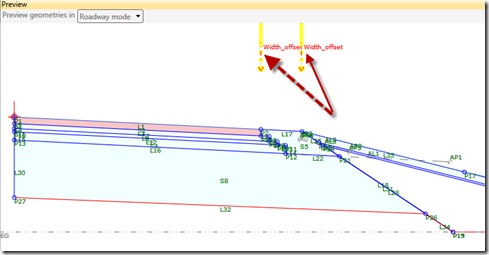
หน้าต่าง Interactive Graphic Preview สามารถตั้งค่าเพื่อแสดง "Layout mode"
หรือ “Roadway mode”
มี WikiHelp ที่เป็น Online Help แบบใหม่ ซึ่งมีข้อมูล รายละเอียด Getting Start เพื่อการเริ่มต้น และเพื่อการค้นหาพารามิเตอร์ใดคุณอาจใช้ เป็นที่เก็บข้อมูลที่มีประโยชน์อย่างมาก

สามารถ Download โปรแกรม SubAssembly Composer  ได้ที่ website Autodesk Subscription Center https://subscription.autodesk.com ในกรณีที่ไม่สามารถ download จาก Subscription Center ได้ กรุณาตรวจสอบ Subscription Status กับตัวแทนจำหน่ายที่ท่านติดต่ออยู่

ตัวอย่างของ SubAssembly ที่สร้างขึ้นใหม่:

ภาพหน้าจอ "ขอยืม" จากผู้ร่วมงานคุณ Peter:


เกี่ยวกับผู้เขียนบทความที่ขอยืมบทความเขามาแปลให้อ่านกัน
Jack Strongitharm (Jack-Strongitharm) Autodesk Civil 3D Application Engineer for UK and Ireland. Previous to Autodesk was a design engineer/3D modeler. Experience from designing landscaped surfaces to large road design schemes
Ove Cervin  (Ove Cervin) Born 1970 in the far north of Sweden. After school/education I left south and ended up in Gothenburg on the south west part of Sweden. I live in a house with my wife and two kids - no dog, but of course a Volvo car and some hens and a rooster. After 15 years at a larger consultant company doing survey, designing earthworks, small roads, airports etc I ended up at Autodesk in Sweden August 2005

-- end of messgae ---

วันพุธที่ 15 มิถุนายน พ.ศ. 2554

ข้อเปรียบเทียบระหว่าง Autodesk Land Desktop และ AutoCAD Civil 3D (2/2)

7.   การสร้างและแก้ไขแนวถนน (Horizontal Alignment)
LDT จะมีหลายขั้นตอนในการสร้างแนวถนน (alignment) จาก line, arc, polylyine จากนั้นจึงใช้คำสั่งในการ label stations
การแก้ไขสามารถทำได้ โดยการแก้ไขที่ฐานข้อมูล หรือแก้ไขเส้นแนวถนนที่งานแบบ แล้ว update ฐานข้อมูล ในการแก้ไขแนวถนน จะมีขั้นตอนมากกว่าเพราะต้องแก้ไขที่ทุกวัตถุที่อยู่ตามแนวถนน เช่น แก้ alignment แล้วก็ต้องไปแก้ที่ Curve (วัตถุต่างๆไม่ได้สัมพันธ์ต่อกัน) เสร็จแล้วก็ต้อง update ฐานข้อมูลแนวถนน และทำการ label ใหม่

C3D มีการสร้างแนวถนนที่ง่ายขึ้น สามารถกำหนดการ label กำหนดเงื่อนไขของโค้ง (เช่น รัศมีโค้ง  design speed เป็นต้น)  จะแสดงผลทันทีเมื่อวางแนวถนน สามารถปรับแก้ เช่น แก้ไขตำแหน่ง PI ของโค้ง alignment และ curve รวมถึง label ก็จะปรับตามทันที (วัตถุต่างๆจะสัมพันธ์ต่อกัน) มีฐานข้อมูลของแนวถนนให้ทำการตรวจสอบและปรับแก้ได้เหมือนกัน

8.   งาน Longitudinal Sections (Profile) และ Proposed Profile (Vertical Alignment)
LDT โปรแกรมจะสร้างเส้น profile ขอวแนวถนนให้ แต่ถ้ามีการแก้ไขแนวถนน ต้องทำการคำนวณ profile ใหม่ และสร้างเส้น profile ใหม่
งาน Vertical Alignment จะมีการทำงานเหมือนกับ horizontal alignment (LDT)

C3D โปรแกรมจะสร้างเส้น profile ของแนวถนนให้ แต่เมื่อมีการปรับเปลี่ยนแนวถนน เส้น profile ก็จะปรับแก้ให้ทันที ยังสามารถ projection point เช่นเสาไฟฟ้า ตามแนวเส้น profile ได้ รวมถึงแสดงผลงานดินตัดดินถมโดยการใส่ hatch ให้อัตโนมัติ
งาน Vertical Alignment จะมีการทำงานเหมือนกับ horizontal alignment (C3D) เมื่อมีการแก้ไข ส่วนที่เกี่ยวข้องก็จะแก้ไขตามให้อัตโนมัติ เช่นเปลี่ยนแนว horizontal alignment งานดินตัดดินถมที่แสดงผลด้วย hatch ก็จะปรับแก้ตาม เป็นต้นนต้น


9.   การสร้างภาพตัดขวางถนน (Cross Sections)
LDT จะสร้างภาพตัดขวางถนนโดยใช้ template การทำงานคือ ต้องวาดภาพแนวตัดถนนเอง แล้วกำหนดเงื่อนไขต่างๆลงไปตามตำแหน่งต่างๆของภาพตัด ซึ่งใช้เวลาพอสมควรทีเดียว

C3D จะสร้างภาพตัดขวางถนนโดยใช้ Assemblies การทำงานโดยการเลือกชิ้นส่วนประกอบ แล้วหยิบมาวางตรงตำแหน่งที่ต้องการ ถ้าต้องการสร้างใหม่ทั้งหมดเอง ก็สามารถใช้โปรแกรม Subassembly Composer สร้างขึ้นใหม่ทั้งหมดเอง (ซึ่งก็ต้องใช้เวลาเหมือนกัน)


10. การออกแบบ และการสร้างถนน 3 มิติ และการสร้าง cross sections และรายงาน
LDT การออกแบบจะนำข้อมูลของ horizontal alignment, profile, vertical alignment และ template ของภาพตัดขวางถนน มาคำนวณรวมกัน แล้วแสดงค่าข้อมูล หรือสร้างภาพตามที่ต้องการให้ เช่น ให้ทำการสร้าง cross sections ตลอดแนวถนน การออกรายงานของดินตัดดินถม การออกรายงานวัสดุที่ใช้ในการสร้างถนน แต่ถ้าต้องการรูปถนน 3 มิติที่ออกแบบเสร็จแล้ว ต้องทำการสร้างพื้นผิวของถนน ซึ่งต้องใช้เวลาในการทำงานพอสมควรทีเดียวก่อนที่จะได้เป็นภาพถนนที่เป็น 3 มิติ เมื่อมีการแก้ไขค่าการออกแบบที่ใดที่หนึ่ง ต้องทำการ update ข้อมูลในแต่ละขั้นตอนที่เกี่ยวข้องใหม่ เช่น เปลี่ยนแนวถนน horizontal alignment ในแบบวาด ก็ต้อง update horizontal alignment ใหม่  สั่งสร้าง profile ใหม่ ก่อนที่จะ update ค่า vertical alignment เดิมกับ profile ใหม่ และ update กับข้อมูล template ก่อนที่จะทำการ recalculate เพื่อให้ได้ cross sections ใหม่ ค่าดินตัดดินถมใหม่ เป็นต้น


C3D การออกแบบก็จะนำข้อมูลของ horizontal alignment, profile, vertical alignment และ assemblies ของภาพตัดขวางถนน มาคำนวณรวมกัน นำค่าข้อมูลมาสร้างเป็นถนน 3 มิติที่ออกแบบเสร็จแล้ว (corridor)


สามารถตรวจสอบการออกแบบใด้ทันที ถ้ามีการกำหนดให้ update อัตโนมัติ เมื่อมีการแก้ไขค่าการออกแบบที่ใดที่หนึ่ง เช่นเปลี่ยนแนวถนน horizontal alignment ถนน 3 มิติ (corridor) ก็จะปรับเปลี่ยนให้ทั้งแบบ update หรืออัตโนมัติ เพียงแต่สะดวกกว่าตรงที่ไม่ต้องกลับไป update ตั้งแต่ต้นทาง รวมทั้งงาน profile และ vertical alignment ก็จะเปลี่ยนตาม  ทำให้งาน cross sections รวมถึงผลคำนวณงานดินตัดดินถมก็ปรับแก้ตามไปด้วยพร้อมกัน  ซึ่งลดขั้นตอนการทำงานจากแบบเดิมมากทีเดียว ทำให้สามารถทำงานออกแบบได้มีประสิทธิภาพมากขึ้น และสามารถนำไปทำการนำเสนอแบบ 3 มิติ วิ่งบนถนนที่ออกแบบได้ทันทีด้วยตัวโปรแกรมเอง

หรือเพื่อความเสมือนจริงมากขึ้น สามารถใช้ร่วมกับโปรแกรม 3Ds max และ Civil View (plug in program) เพื่อสร้างภาพถนน 3 มิติแบบ animation ได้โดยไม่ต้องมีความรู้ความชำนาญด้าน 3D มากเหมือนแต่ก่อน ผู้เริ่มต้นก็สามารถทำ animation presentation ได้สวยงามเช่นกัน
(ในบทความต่อๆไปจะกล่าวถึงหัวข้อนี้อีกทีครับ)


สรุปโดยการทดสอบแล้วนำมาสร้างเป็นตารางเพื่อเปรียบเทียบ
การทำงานออกแบบโดยใช้มือ (by hand)
การทำงานโดยใช้ AutoCAD อย่างเดียว (AutoCAD)
การทำงานโดยใช้ Autodesk Land Desktop (LDT)
                และการทำงานโดยใช้ AutoCADCivil 3D (Civil 3D)